
01
전역 설치
Node.js와 npm이 준비된 터미널에서 패키지를 한 번 설치합니다.
CHEAPAI / COMMAND LINE
브라우저에서 사용하던 CheapAI 계정을 터미널에 연결하세요. 설치하고, 로그인하고, 바로 시작합니다.
Install globally
npm install -g @akitect/cheapaiRun CheapAI
cheapaiSTART HERE / BEGINNER
Node.js컴퓨터에서 자바스크립트 프로그램을 실행하게 해주는 프로그램입니다.를 설치하면npm프로그램을 내려받고 설치하는 도구입니다. Node.js를 설치할 때 함께 들어옵니다.도 같이 설치됩니다. npm만 따로 찾을 필요는 없습니다.
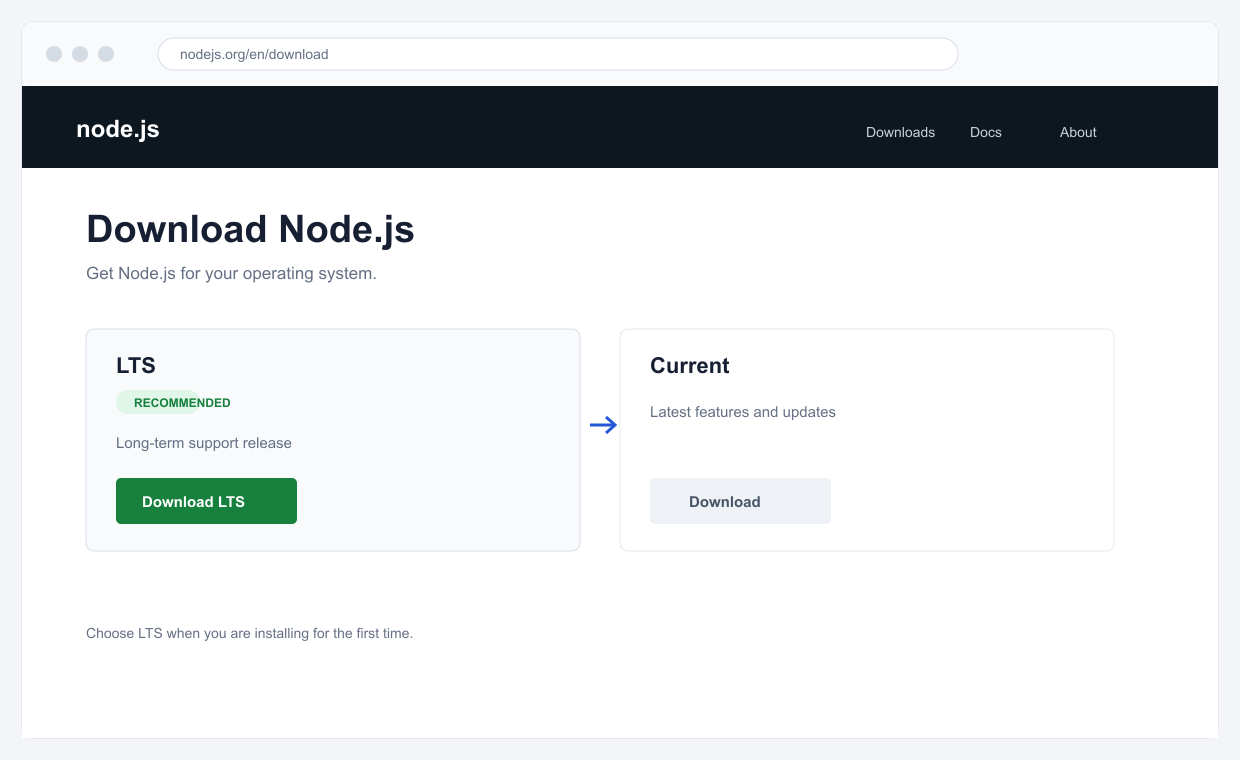
npm은 따로 설치하지 않습니다. Node.js 공식 페이지에서 안정 버전인 LTS를 설치하면 두 가지가 함께 준비됩니다.
WINDOWS / POWERSHELL
npm.ps1 실행이 막히는 Windows에서는 아래 명령을 한 번 입력하세요. 현재 사용자에게만 적용됩니다.
Set-ExecutionPolicy -ExecutionPolicy RemoteSigned -Scope CurrentUserExecutionPolicyPowerShell 스크립트를 실행할 수 있는 범위를 정하는 보안 설정입니다. 변경 질문이 나오면 Y를 입력하고 Enter를 누르세요.
CHECK BEFORE INSTALL
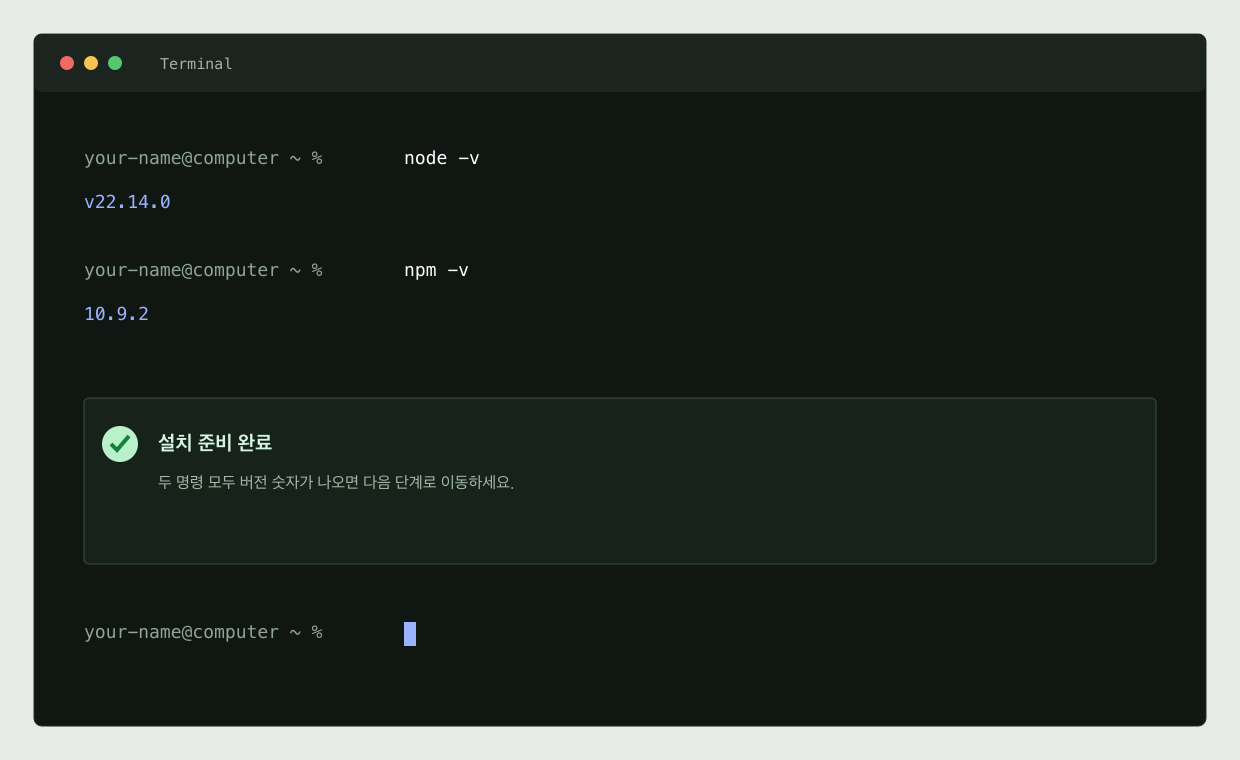
터미널Windows의 PowerShell·명령 프롬프트, macOS의 터미널처럼 명령어를 입력하는 창입니다.에 아래 두 줄을 한 줄씩 입력하세요. 숫자가 나오면 준비가 끝난 것입니다.
node -vnpm -vcommand not found가 나오면 터미널을 닫고 새로 연 뒤 다시 시도하세요.
cheapai login을 실행하고 브라우저에서 연결을 승인합니다.INSTALL / CONNECT / RUN
CLI 로그인은 브라우저 device-code 승인 방식입니다. 승인 시 계정에 CLI용 API 키가 생성되며 대시보드에서 언제든 폐기할 수 있습니다.
Node.js와 npm이 준비된 터미널에서 패키지를 한 번 설치합니다.
cheapai login을 실행하고 브라우저에 표시된 인증번호를 승인합니다.
연결된 개발자 계정과 공용 크레딧으로 CheapAI CLI를 사용합니다.
ONE ACCOUNT / ONE CREDIT